
Claude Codeの解説記事はたくさんありますが、そのほとんどは「インストールしてみた」で終わっていて、仕事で毎日使う段階の使い方までは書かれていません。この記事は少し毛色が違って、うちの会社は業務のかなりの部分をClaude Codeで回しています。Webサイト4つの構築と運用、SNSの自動投稿の仕組み、社内Discordの集計bot、ブログ制作、SEOの内部対策。全部Claude Codeでやってきました。
だからこの記事では、「使い方」を機能の説明としてではなく、毎日仕事を任せてきた側の実感として書きます。
この記事の結論:導入は10分で終わります。難しいのはツール操作ではなく仕事の渡し方で、「作業」をAIに渡して「判断」を人間に残す分担の設計がすべてです。
この記事で分かること:
- Claude Codeが普通のチャットAIと何が違うのか
- 料金プランの選び方(どこから始めるか)
- 導入の5ステップと、最初の1週間でやること
- 実運用で事故らせないために、うちが決めているルール
1. Claude Codeとは。チャットAIとの違いは「手が生えていること」
Claude Codeは、Anthropic社のAI「Claude」をターミナル(またはデスクトップアプリ)から使うエージェント型のツールです。
「ChatGPTやClaudeのチャット画面と何が違うの?」と聞かれたら、僕は「手が生えているかどうか」と答えています。
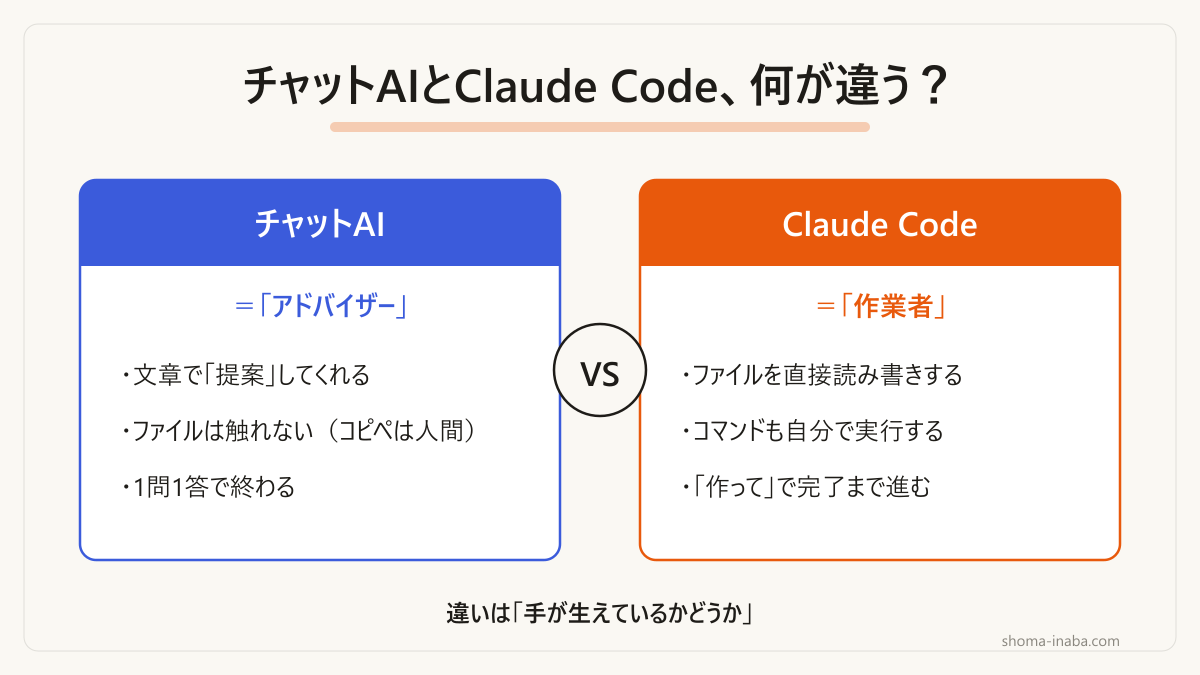 チャットAIは「提案」まで、Claude Codeは「作業」まで。この違いがすべての出発点です
| チャットAI(Web版) | Claude Code | |
|---|---|---|
| 回答の出し方 | 文章で「提案」する | 実際にファイルを開いて「作業」する |
| ファイル操作 | できない(コピペは人間の仕事) | 読み書き・作成・修正まで自分でやる |
| コマンド実行 | できない | ビルド・テスト・gitまで自分で回す |
| 作業の単位 | 1問1答 | 「この機能を作って」で完了まで進む |
| 確認の仕組み | なし | 危ない操作の前に許可を求めてくる |
チャットAIは「アドバイザー」、Claude Codeは「作業者」です。コードを書く道具として紹介されることが多いですが、実際はファイルとコマンドを扱う仕事全般に使えます。うちでは記事の下書き、データの集計、フォルダ整理のような「コードを書かない仕事」にもかなり使っています。
2. うちの会社での使われ方。実際に任せている仕事一覧
「実運用」と言っても抽象的なので、いま任せている仕事をそのまま並べます。
| 任せている仕事 | 内容 | 人間がやること |
|---|---|---|
| Webサイト構築・運用 | このサイトを含む4サイトの実装・修正・SEO内部対策 | 方針の判断と最終確認 |
| SNS自動投稿 | Xへ毎日3回の自動投稿の仕組みを構築・保守 | 投稿内容のレビュー |
| 社内bot | Discordの月次報告を全自動で集計するbot | 集計結果を見る |
| ブログ制作 | 下書きの生成・検査・入稿の半自動化 | 事実確認と公開の判断 |
| 調査・分析 | 検索キーワードの調査、競合サイトの分析 | 打ち手の決定 |
ポイントは右の列です。AIに全部やらせているのではなく、「作業」を渡して「判断」を人間に残す分担にしています。この分担の感覚が、後述する運用ルールにつながります。
このサイトの裏側については、Xの自動投稿の仕組みやDiscord集計botの実録で個別に書いているので、興味があればそちらもどうぞ。
3. 料金。どのプランから始めるか
執筆時点(2026年8月)の主な選択肢は3つです。金額や内容は変わることがあるので、契約前に公式サイトで最新を確認してください。
| プラン | 月額の目安 | 向いている人 |
|---|---|---|
| Pro | 20ドル前後 | まず試したい個人。日常的に使うと上限に当たることはある |
| Max | 100〜200ドル | 毎日仕事で使う人。上限が大幅に広がる |
| API従量課金 | 使った分だけ | 自動化に組み込みたい開発者。使い方次第で高くも安くもなる |
うちの感覚では、試すだけならPro、仕事の道具にするならMaxです。「AIに月100ドルは高い」と感じるかもしれませんが、作業者を1人雇う金額と比べる性質のものだと考えています。うちはサイト4つ分の実装をここに任せているので、外注費や人件費と並べれば計算はすぐ合いました。
 あわせて読みたいClaude Codeの料金を全部解説。プラン別に「自分はどれか」が分かる記事
4. 導入手順。5ステップ
環境によって細部は変わるため、流れを押さえます。
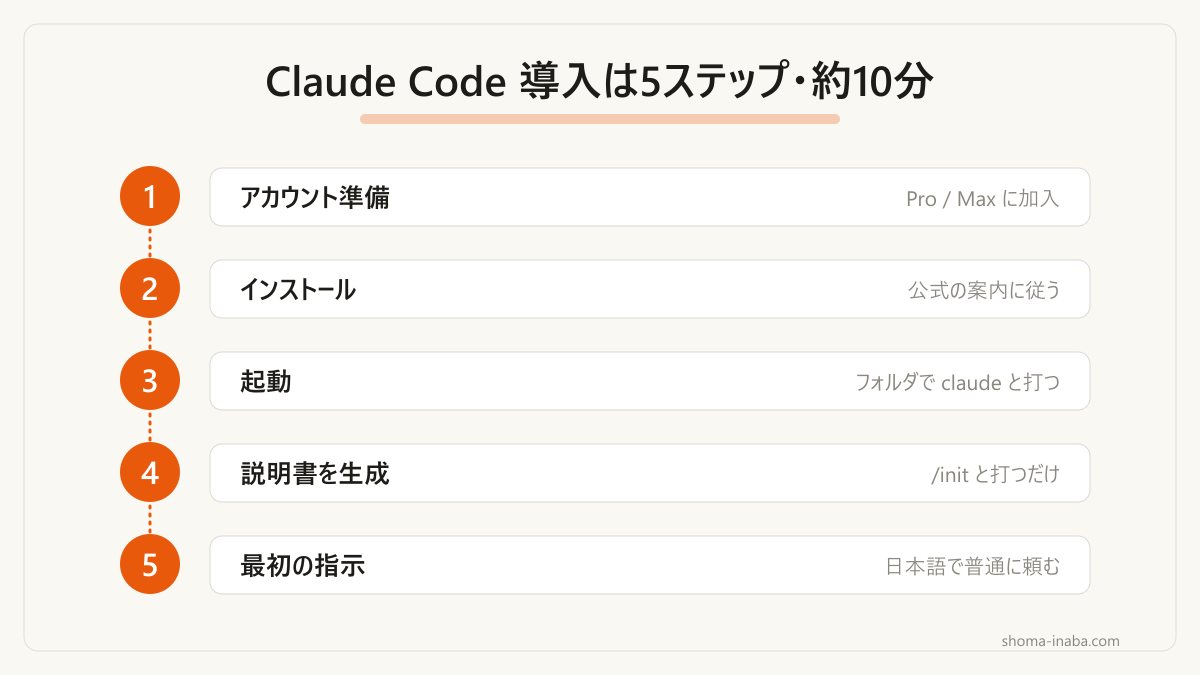 導入は5ステップ・約10分。難しいのはこの後の「使いこなし」の方です
- アカウント準備:Claudeのアカウントを作り、ProまたはMaxプランに加入する(API利用ならAPIキーを取得)
- インストール:公式サイトの案内に従ってインストールする。ターミナル版のほか、デスクトップアプリやVS Code拡張もある
- 起動:作業したいフォルダでターミナルを開き、
claudeと打つ。初回はブラウザが開いてログイン認証がある - プロジェクトの説明書を作る:
/initと打つと、そのフォルダの構成をAIが読んでCLAUDE.mdという説明書を自動生成してくれる(これが後々効いてくる) - 最初の指示を出す:日本語で普通に頼む。「このフォルダの構成を説明して」から始めるのが安全でおすすめ
つまずきやすいのは3の認証まわりくらいで、導入自体は10分もあれば終わります。難しいのはここからの「使いこなし」の方です。
5. 基本の使い方。操作はほぼ「日本語で頼む」だけ
Claude Codeに専用の命令語はほとんど要りません。普段の操作は「調べて」「直して」「作って」と日本語で頼むだけです。その上で、最初に覚えておくと効率が上がる操作がいくつかあります。
| 操作 | 何が起きるか |
|---|---|
/init |
プロジェクトの説明書(CLAUDE.md)を自動生成する |
/help |
使えるコマンドの一覧を表示する |
/clear |
会話をリセットする(別の作業に移るとき) |
@ファイル名 |
特定のファイルを名指しで読ませる |
| Escキー | 作業を途中で止める(意図とズレたときの停止ボタン) |
コマンドはバージョンによって増減するので、正確な一覧は/helpで確認してください。ただ、道具の操作を覚えることより大事なのは、次の「指示の出し方」の方です。
6. 最初の1週間。指示の出し方で結果が決まる
Claude Codeは指示の出し方で成果物の質が大きく変わります。うちで定着した感覚を、悪い例と良い例で並べます。
| 悪い指示 | 良い指示 | 何が違うか |
|---|---|---|
| 「サイトを良くして」 | 「トップページの表示が遅い。原因を調べて、直す前に方針を説明して」 | 範囲と手順を区切っている |
| 「バグを直して」 | 「問い合わせフォームで送信するとエラーになる。再現手順はこう。原因の特定から」 | 状況を渡している |
| 「記事を書いて」 | 「この構成案とこの事実データを使って下書きを。数字の創作は禁止」 | 材料と禁止事項を渡している |
コツを一言でいうと、新しく入った作業者に頼むときと同じ丁寧さで頼むことです。前提を渡さず「いい感じにやって」と頼めば、人間でもAIでも期待とズレたものが返ってきます。
もうひとつ、最初に覚える価値があるのがプランモードです。実装の前に「計画だけ出して」と指示すると、Claude Codeはファイルを触らずに手順を提案してきます。計画を確認してから「進めて」と言う。この2段階を挟むだけで、意図とズレた大改造をされる事故がほぼなくなります。
7. 事故らせないための実運用ルール。うちで決めていること
毎日任せていると、便利さと同じくらい「怖さ」も見えてきます。うちで実際に運用しているルールはこうです。
- 危険な操作は設定で禁止しておく:ファイルの一括削除や強制的な上書きなど、取り返しのつかないコマンドは設定ファイルで最初からブロックする
- 変更は必ず差分で確認してから確定する:AIの「直しました」を信用せず、何がどう変わったかを人間が見てから確定する
- 秘密情報を渡さない:パスワードやAPIキーはコードに直書きせず、暗号化された保管場所に置く運用を徹底する
- 小さく頼む:「サイト全体を改善して」ではなく、1回の依頼を1つの目的に絞る。大きい仕事は計画→分割→順番に
- CLAUDE.mdに会社のルールを書いておく:文体、禁止事項、作業手順。ここに書いたことは毎回守らせられるので、指示の繰り返しが減る
特に1と2は導入初日にやってください。Claude Codeは許可を求める仕組みを持っていますが、仕組みに任せきりにせず、自分側でも柵を立てる。この二重の備えが、任せる量を増やしても事故らない土台になっています。
8. つまずきどころ3つ。先に知っておくと楽
① 最初から大きい仕事を頼んで失望する
「アプリを丸ごと作って」のような大きい依頼は、それらしいけれど使えないものが返ってきがちです。最初の1週間は調査・小さい修正・下書きなど、結果をすぐ確認できる仕事で感覚を掴むのが近道です。
② 上限に当たって作業が止まる
定額プランには利用量の上限があり、集中的に使うと途中で止まることがあります。仕事の道具にするなら、上限の広いプランに上げるか、重い作業を時間帯で分ける工夫が要ります。
③ 「AIが書いたから正しい」と思ってしまう
注意:一番危ないのはこれです。Claude Codeは自信満々に間違えることがあります。うちで判断を人間に残しているのは、性能を信用していないからではなく、間違えたときに責任を取れるのは人間だけだからです。
よくある質問
プログラミングができなくても使えますか?
使えます。うちでも記事の下書き、データの集計、フォルダ整理のような「コードを書かない仕事」にかなり任せています。ただし、返ってきたものが妥当かどうかを自分で判断できない領域を丸投げするのは危険です。結果を確認できる仕事から渡していくのが安全な入り方です。
ChatGPTやCursorとは何が違いますか?
一番の違いは「作業まで自分でやるかどうか」です。チャットAIは文章で提案するところまでで、ファイルを直したりコマンドを動かしたりするのは人間の仕事として残ります。Claude Codeは自分でファイルを開いて直し、必要ならビルドやテストまで走らせます。エディタに組み込んで使うAIツールと比べると、ターミナルから使えるぶん、開発以外の作業にも回しやすいのが実務での違いです。
Windowsでも動きますか?日本語で指示できますか?
動きますし、日本語でそのまま頼めます。ターミナルから使うCLI版のほか、MacとWindows向けのデスクトップアプリ、VS CodeやJetBrainsの拡張、ブラウザで使えるWeb版があります。対応環境は変わることがあるので、導入前に公式サイトで最新を確認してください。
会社のファイルを読ませても大丈夫ですか?
うちは「読ませるもの」と「渡さないもの」を先に線引きしてから使っています。パスワードやAPIキーのような秘密情報はコードに直書きせず暗号化された保管場所に置き、AIには渡しません。取引先の資料など機密を含むものを扱う場合は、社内の規程と契約上の制約を先に確認してから判断してください。
まとめ。「使い方」の本質は分担の設計
Claude Codeの使い方をまとめると:
- 導入は10分。難しいのはツール操作ではなく仕事の渡し方
- 指示は「新人に頼む丁寧さ」で。計画→確認→実行の2段階を挟む
- 判断は人間に残す。柵(設定と差分確認)を先に立てる
うちはこの分担で、少人数の会社でもWebサイト4つとSNS運用を並行して回せるようになりました。AIに仕事を任せる話は誇張されがちですが、実態は「優秀だが確認の要る作業者と、どう分担するか」という、わりと地に足のついた話です。
会社へのAI導入を検討していて「自社の場合はどこから始めればいいか」を相談したい方は、お問い合わせからどうぞ。うちが実際にやってきた範囲のことなら、具体的にお答えできます。

関連記事
切り抜き・AI導入の相談
記事の内容についての質問や、切り抜き運用・AI導入の相談は、お問い合わせからどうぞ。